
Bildekonvertering og komprimering — Den komplette guiden (2026)
Alle formater du faktisk vil møte, hvordan konvertere mellom dem, og hvordan krympe filer uten synlig kvalitetstap.
Nesten alle bildeplager du noensinne vil støte på, kommer ned til én av to ting: filen er i feil format for det du gjør, eller den er i riktig format, men filen er for stor. iPhonen din gir deg en HEIC som et nettskjema avviser. En designer sender en 40 MB PNG som burde vært en 400 KB JPG. Et nettsted serverer deg en WebP som den gamle redigereren din ikke kan åpne.
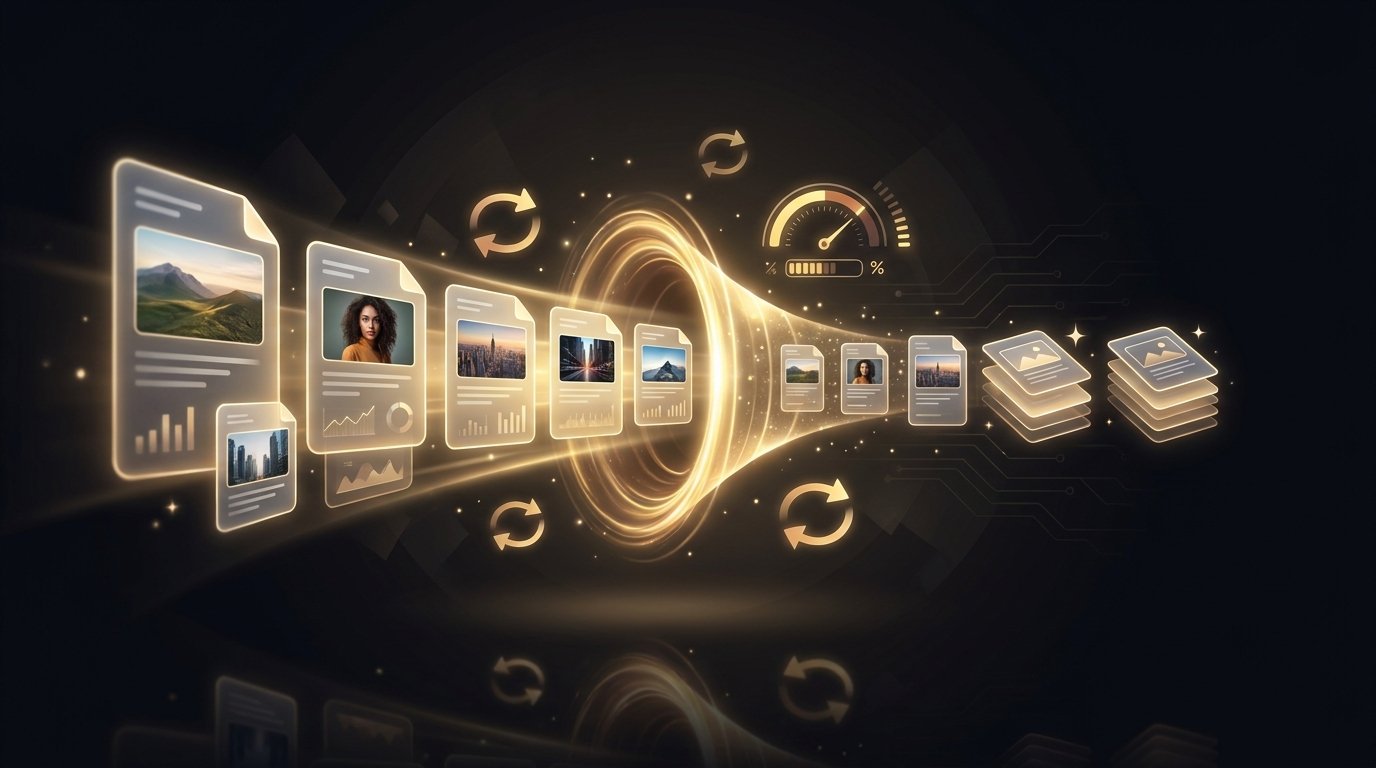
Denne guiden dekker hele prosessen — hva de vanlige formatene brukes til, hvordan konvertere mellom dem (inkludert de vanskelige: RAW, HEIC, dokumenter), og hvordan komprimere resultatet slik at det laster raskt uten å se dårligere ut.
Først, en 60-sekunders formatoppfrisker
JPG er for fotografier — små filer, ingen gjennomsiktighet. PNG er for grafikk, skjermbilder og alt som trenger gjennomsiktighet — tapsfritt, men tungt på bilder. WebP og AVIF er de moderne nettformatene: 25–50 % mindre enn JPG ved samme visuelle kvalitet, nå støttet av alle gjeldende nettlesere. HEIC er det iPhoner tar som standard — god komprimering, dårlig kompatibilitet utenfor Apple. For en fullstendig sammenligning med filstørrelsesreferanser, se vårt bildeformat jukseark; for den lange halen (TIFF, BMP, EPS, PSD og 40+ andre) holder jpg.now en fullstendig liste over støttede formater med en omformer for hver.
Del 1 — Konvertering mellom formater
Telefonbilder: HEIC → JPG
Den desidert vanligste konverteringen i 2026. iPhoner tar HEIC som standard, og halve nettet godtar det fortsatt ikke. Slipp filen inn i vår gratis HEIC til JPG omformer, og du får en universelt kompatibel JPG på sekunder — ingen appinstallasjon, fungerer på selve telefonen. (Tips: du kan også sette iPhone-kameraet til "Mest kompatibel" i Innstillinger → Kamera → Formater for å ta JPG direkte, på bekostning av ~2× større filer.)
Nettformater: WebP og AVIF, begge retninger
Høyreklikk-lagring av et bilde fra et moderne nettsted gir deg vanligvis en WebP eller AVIF. Hvis redigeringsprogrammet eller opplastingsskjemaet ditt ikke tar dem, konverter med WebP til JPG (eller AVIF til JPG — samme idé, nyere format). Å gå den andre veien er en komprimeringsgevinst: publisering av JPG-ene dine som AVIF halverer omtrent filstørrelsen, og jpg.now har en gratis JPG til AVIF omformer for akkurat det. Hvis du ikke er sikker på hva AVIF engang er, er deres AVIF-forklaring en god fem-minutters lesning.
PNG ↔ JPG
To regler dekker 95 % av tilfellene. Bilde lagret som PNG? Konverter det — PNG til JPG krymper det vanligvis 5–10× uten synlig forskjell. Grafikk, logo eller skjermbilde med tekst lagret som JPG? Gå den andre veien med JPG til PNG for å stoppe komprimeringsartefakter rundt skarpe kanter. Husk at JPG ikke har gjennomsiktighet — konvertering av en gjennomsiktig PNG til JPG fyller bakgrunnen hvit.
Kamera RAW-filer
RAW-formater (CR3, NEF, ARW, DNG og et dusin flere) inneholder ubehandlet sensordata — fantastisk i Lightroom, ubrukelig å dele. Vi hoster ikke RAW-omformere, men jpg.now dekker hele familien: deres RAW til JPG omformer håndterer det generelle tilfellet, med dedikerte sider per kameramerke om du trenger dem. Hvis du tar RAW og vil ha bildene dine på låseskjermen, går vår DSLR-til-bakgrunnsbildearbeidsflyt gjennom hele rediger → konverter → endre størrelse-kjeden.
Dokumenter og PDF-er
Bilder og dokumenter overlapper mer enn du tror. For å samle bilder eller skanninger i én delbar fil, bruk vår bilde til PDF omformer. For det motsatte — å gjøre en Word-fil, presentasjon eller regneark om til et bilde du kan legge ut hvor som helst — konverterer jpg.now dokumenter direkte: DOCX til JPG og det samme for PPT, XLS og 20+ kontorformater. Deres guide til flersiders JPG-til-PDF-konvertering dekker det kinkige flersidertilfellet godt.
Del 2 — Komprimering uten å ødelegge kvaliteten
Tapsbasert vs tapsfri, i ett avsnitt
Tapsfri komprimering (PNG, WebP-lossless) pakker de nøyaktig samme pikslene om til færre byte — ingenting går tapt, men besparelsene er beskjedne. Tapsbasert komprimering (JPG, WebP, AVIF) kaster detaljer øyet ditt knapt registrerer — besparelsene er dramatiske, og kvaliteten er en skive du kontrollerer. Hele spillet handler om å finne den laveste innstillingen som fortsatt ser perfekt ut i den størrelsen folk faktisk ser bildet.
JPG: kvalitetsskiven
JPG-kvalitet går fra 1–100, men skalaen er ikke lineær: 100→85 halverer filen med nesten ingen synlig endring, mens 85→60 sparer mindre og begynner å smøre ut fin tekstur. For bilder er 80–85 det søte punktet; gå til 90+ bare for trykkoriginaler. Kjør filene dine gjennom vår JPG-komprimator og sammenlign — vår komplette komprimeringsguide har innstillinger per bruksområde, og jpg.nows kvalitetsskala-gjennomgang viser side-ved-side-utsnitt av hvert trinn på skiven.
PNG: færre farger, mindre filer
PNG-komprimering er tapsfri, så de store gevinstene kommer fra å redusere hva som er i filen: kvantisering til 256 farger kan krympe et UI-skjermbilde 70 % uten synlig endring. Vår PNG-komprimator gjør dette automatisk og viser deg før/etter slik at du kan vurdere.
Den største enkeltgevinsten: bytt format
Etter et visst punkt gjør det bare bildet stygt å klemme en JPG hardere. Å konvertere det til et moderne format er den bedre avveiningen — konverter til WebP, og du vil typisk lande 30 % mindre enn en tilsvarende kvalitets-JPG (AVIF, ovenfor, presser enda lenger). Alle gjeldende nettlesere viser begge.
Hvor liten bør filen egentlig være?
Tommelfingerregler: nettsideheltebilder under 300 KB, innholdsbilder under 150 KB, miniatyrbilder under 30 KB, et fulloppløselig telefonbakgrunnsbilde 500 KB–1 MB. Vår filstørrelsesreferanse har mål for hvert bruksområde, og jpg.nows filstørrelseskalkulator forutsier utdata-størrelsen fra dimensjoner, format og kvalitet før du konverterer noe.
Skjerm vs trykk: DPI-fellen
Skjermer bryr seg ikke om DPI — et 1080×1920 bakgrunnsbilde er 1080×1920 piksler uansett hva metadataene sier. Trykk gjør det: 300 DPI er standarden, så et A4-trykk trenger omtrent 2480×3508 piksler. Før du sender noe til en skriver, sjekk det med jpg.nows DPI-omformer — og hvis kilden er for liten, kan vår AI-oppskalerer legge til ekte oppløsning i stedet for bare å strekke piksler.
Batch-arbeid: ikke gjør det én fil om gangen
Migrerer du en mappe med bilder? Vår batch-optimalisator komprimerer et helt sett i én omgang, og batch-endre størrelse normaliserer dimensjoner samtidig. For uvanlige formater i bunken tar jpg.nows universelle bildeomformer imot praktisk talt alt som input — inkludert formater de fleste verktøy aldri har hørt om.
10-sekunders beslutningsguide
- Bilde for nettet → JPG med kvalitet 80–85, eller WebP/AVIF hvis du kontrollerer nettstedet.
- Logo, skjermbilde, gjennomsiktighet → PNG (komprimert), eller SVG hvis det er vektorgrafikk.
- iPhone-bilde å dele hvor som helst → HEIC til JPG.
- Lagret en WebP/AVIF du ikke kan åpne → konverter til JPG eller PNG.
- Kamera RAW → rediger først, deretter RAW til JPG for deling.
- Sender til trykk → sjekk piksler mot 300 DPI, oppskaler hvis for lite.
- Hele mappen → batch-optimaliser, ikke mat filer én etter én.
Hvert bakgrunnsbilde på nettstedet leveres allerede i riktig format og oppløsning for enheten din — bla gjennom /wallpapers/, og nedlastingsknappen gjør format-tenkingen for deg. For alt annet dekker verktøyene ovenfor hele prosessen fra start til slutt, gratis.





