Behandle opptil 200 bilder per jobb — velg innstillingene én gang, kjør dem alle.
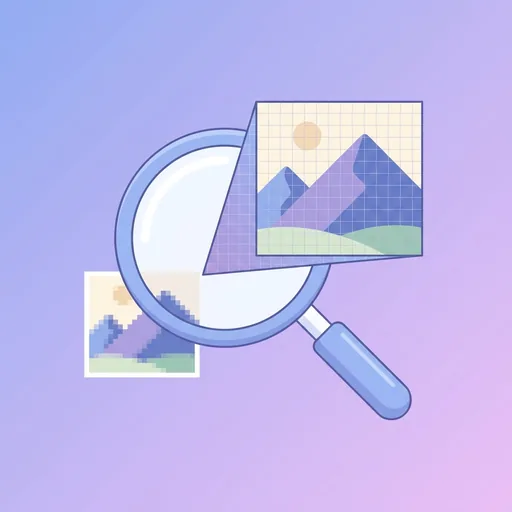
Ta et lite eller lavoppløselig bilde og få tilbake en 2× eller 4× versjon med detaljene intakt. I motsetning til tradisjonell resampling (som bare strekker eksisterende piksler og blir uskarpt), infererer vår AI-oppskalerer hvordan de manglende detaljene skal se ut — skarpe kanter, gjenkjennelige teksturer, ansikter med faktiske trekk. Slipp bildet, klikk Oppskaler, last ned resultatet. Det første er gratis.
Hvordan AI-oppskalering skiller seg fra «gjør det større»
Hvis du tar et 500 piksler bredt bilde og strekker det til 2000 piksler i Photoshop eller et annet tradisjonelt verktøy, får du et uskarpt 2000 piksler bilde. Informasjonstettheten er identisk med originalen — det er bare større piksler. Vår oppskalerer gjør noe fundamentalt annerledes: den bruker et nevralt nettverk trent på millioner av høyoppløselige bilder for å forutsi hvordan høyoppløsningsversjonen av bildet ditt ville sett ut. Resultatet har detaljer som ikke fantes i inndataen, utledet fra modellens forståelse av hvordan virkelige motiver ser ut.
Dette betyr at oppskalering fungerer best på naturlige bilder med tydelige motiver — bilder av mennesker, dyr, produkter, landskap, kjøretøy. Det fungerer greit på illustrasjoner og digital kunst (bruk vår Anime-forbedrer for linjekunst spesifikt). Det fungerer mindre bra på sterkt komprimerte JPG-er der originalen allerede har synlige artefakter, fordi AI-en prøver å skalere opp artefaktene også. Kjør dem gjennom Bildeforbedreren først for å rense dem opp.
Slik skalerer du opp et bilde
- Slipp bildet ditt. JPG, PNG, WebP, HEIC fungerer alle. Inndatagrenser: 10 MP gratis, 25 MP innlogget, 50 MP Premium.
- Velg en skaleringsfaktor. 2× dobler hver dimensjon (4× areal). 4× firedobler hver dimensjon (16× areal). 4× tar omtrent 2× så lang tid å behandle.
- Vent 8–15 sekunder mens AI-en behandler. Maks utdata er 200 MP — en 4× oppskalering av en 8 MP kilde lander på 128 MP.
- Last ned den oppskalerte JPG-en. Utdatafilnavnet får et `_2x` eller `_4x` suffiks.
Vanlige bruksområder
Forstørrelse til utskrift. Har du et 1500×1000 bilde og vil skrive det ut i 20×30 tommer? Kjør en 4× oppskalering til 6000×4000, send deretter til utskrift ved 200 DPI. Resultatet håndterer innrammede utskrifter opptil 24 tommer per side uten synlig kvalitetstap.
Gamle digitale bilder. Kamerateknologi i 2008 tok 5 MP bilder. Moderne skjermer er 4K (8 MP). Oppskalering av gamle bilder til 4K-oppløsning får dem til å se ut som om de ble tatt i dag.
Lavoppløselige skjermbilder. Et lite UI-skjermbilde forstørret til en presentasjon går fra uskarpt til skarpt. Vår oppskalerer bevarer tekstformer mye bedre enn en strekking.
E-handel hero-bilder. Et 800×600 produktbilde oppskalert til 3200×2400 lar deg vise hele bildet i hero-størrelse uten pikselering.
Hvis du også vil rense opp farge, skarphet og eksponering i samme omgang, kjør resultatet gjennom Bildeforbedreren etter oppskalering.
Begrensninger og hva du kan forvente
AI-en er god, men ikke magisk. Den kan ikke gjenopprette detaljer som aldri ble fanget — du kan ikke lese tekst fra et Times Square-skilt i bakgrunnen av et 200×150 miniatyrbilde. Den kan ikke angre bevegelsesuskarphet (bruk Skarphetverktøyet for det). Den kan produsere merkelige «hallusinerte» detaljer på ekstremt lavoppløselige ansikter (bruk Ansiktsforbedreren for ansiktsspesifikk oppskalering). Og det koster 10 kreditter per kjøring fordi hver oppskalering bruker ekte GPU-beregning — det er derfor de daglige grensene er stramme.
Ofte stilte spørsmål
Hvordan er dette forskjellig fra å bare gjøre bildet større?
Tradisjonell størrelsesendring bare strekker eksisterende piksler — resultatet blir uskarpt. AI-oppskalering bruker et nevralt nettverk til å finne opp plausibel høyoppløselig detalj, så resultatet faktisk ser skarpt ut.
Hvor mange oppskaleringer per dag?
Anonym: 1/dag. Gratis innlogget: 1/dag. Premium: 15/dag. AI-oppskalering bruker ekte GPU-minutter, derfor er grensene stramme.
Hva er maksimal inndatastørrelse?
10 MP gratis, 25 MP for innloggede brukere, 50 MP Premium. Utdata kan være opptil 200 MP (en 4× oppskalering av en 50 MP inndata).
Vil det fungere på skjermbilder med mye tekst?
Ja — tekstformer blir godt bevart. AI-en er spesielt god til å oppskalere UI-mockups og lysbildeskjermbilder uten å smøre ut.
Kan jeg oppskalere til utskriftsstørrelse?
Ja — et 1500×1000 bilde oppskalert 4× til 6000×4000 skrives rent ut i 20×30 tommer ved 200 DPI.
Hva med anime / illustrasjoner?
Bruk vår Anime Enhancer i stedet — den er spesielt tilpasset linjekunst og flate farger. Den generelle oppskaleren kan smøre disse ut til fotorealisme.
Vil filstørrelsen øke mye?
Ja — en 4× oppskalering produserer et 16× større bilde, så filstørrelsen øker omtrent proporsjonalt. Komprimer med vår JPG Compressor etterpå om nødvendig.
Fungerer det på ansikter i lavoppløselige gruppebilder?
Bedre enn ingenting, men for spesielt små ansikter er Face Enhancer det rette verktøyet. Den bruker en ansiktsspesialisert modell som gjenoppretter øyne/lepper/øyenbryn mye mer nøyaktig.
Om AI-bildeoppskalering
AI-bildeoppskalering er et gratis nettbasert verktøy fra Wallpapers.com som kjører helt i nettleseren din — ingen installasjon, ingen vannmerke, ingen e-postpåmelding for første forsøk.
Skaler opp ethvert bilde 2× eller 4× mens skarpheten bevares.
Slik bruker du AI-bildeoppskalering
- Slipp bildet ditt i opplastingsområdet (enkelt eller batch — slå på Bulk øverst).
- Velg innstillingene verktøyet tilbyr (størrelse, format, kvalitet).
- Klikk Kjør. Resultatet lastes ned automatisk — ingen manuell lagring.
Når du bør bruke det
Vanlige bruksområder inkluderer:
forberede bilder for nettopplasting, e-handelsoppføringer, sosiale medier med formatbegrensninger, og konvertere filer fra en enhet eller app til en annen.
Gratis vs Premium
Alle besøkende får en gratis prøvekjøring; innloggede gratisbrukere får en høyere daglig kvote. Abonner på
Premium
for ubegrenset kjøring, bulkbehandling av opptil 200 bilder per jobb, prioritert kø, og annonsefri surfing.
Relaterte verktøy
Ser du etter noe litt annerledes? Prøv
AI-bildeforbedrer
,
AI-bildskjerper
eller
AI-ansiktsforbedrer
— eller bla gjennom alle
Forbedre verktøy.